Pernah apply kerja atau magang tapi gak ada kabar? Bisa jadi karena CV lo masih itu-itu aja: standar, hitam putih, dan full teks. Padahal, di era visual kayak sekarang, bikin CV interaktif dengan desain modern itu udah jadi senjata wajib buat ningkatin peluang dilirik HR. Dan kabar baiknya, lo gak perlu jago desain! Cukup pake Canva, lo udah bisa bikin CV interaktif yang kece, clean, dan bikin lo stand out dari pelamar lainnya.
Di artikel ini, kita bakal bahas tuntas cara membuat CV interaktif dengan desain Canva modern dari nol, lengkap dengan tips desain, isi konten, dan trik rahasia biar HR auto kepincut!
Apa Itu CV Interaktif dan Kenapa Lebih Menarik?
CV interaktif bukan cuma sekadar PDF satu halaman penuh teks. Dia bisa:
- Punya elemen clickable (link ke portofolio, LinkedIn, YouTube, Notion)
- Disajikan dengan desain visual yang clean & kekinian
- Bikin pengalaman baca jadi lebih seru buat HRD
- Cocok buat posisi kreatif, digital, content, marketing, UI/UX, dll
Dengan CV biasa, lo bisa aja terlihat oke. Tapi dengan CV interaktif modern dari Canva, lo bisa tampil beda dan lebih profesional.
Langkah 1: Buka Canva & Pilih Template CV Modern
Langkah pertama jelas: buka Canva (canva.com) atau aplikasi Canva di HP. Ketik “Resume” di search bar, lalu pilih template yang udah ada.
Tips Pilih Template:
- Cari yang minimalis, bukan rame warna
- Gunakan desain dengan struktur kolom atau grid
- Pastikan ada cukup white space biar enak dilihat
- Pilih font yang clean dan formal tapi tetap modern (contoh: Montserrat, Lato, Open Sans)
Kalau lo niat tampil beda, bisa juga mulai dari blank canvas A4 ukuran standar resume.
Langkah 2: Tulis Isi CV yang Relevan & Terstruktur
Desain kece doang gak cukup. Konten tetap jadi nyawa utama dari sebuah CV. Struktur ideal:
Struktur Konten CV:
- Nama & Headline Personal
- Contoh: “Rizky Pratama – Digital Marketing Enthusiast”
- Kontak
- Email, no HP, LinkedIn, portofolio
- Ringkasan Profil Singkat (Professional Summary)
- 2–3 kalimat yang menjelaskan siapa lo dan apa yang lo tawarkan
- Pendidikan
- Nama kampus/sekolah, jurusan, tahun
- Pengalaman (Kerja, Magang, Proyek)
- Tulis dalam format: posisi – tempat – tahun – deskripsi pencapaian
- Skill
- Pakai bullet point atau icon bar (opsional)
- Portofolio / Sertifikat / Link Tambahan
- Tambahkan hyperlink langsung ke file Google Drive, Notion, atau website pribadi
Langkah 3: Gunakan Elemen Desain Canva Secara Cerdas
Canva punya ribuan elemen visual. Tapi inget: less is more.
Elemen yang Boleh Digunakan:
- Icon untuk kontak (email, phone, LinkedIn)
- Bar atau chart buat nunjukin skill (tapi jangan lebay)
- Line, shape, dan frame buat pemisah visual
- QR code untuk link portofolio (opsional)
Warna & Tipografi:
- Gunakan max 2 warna dominan
- Pilih font untuk heading dan body yang kontras
- Hindari font script atau yang susah dibaca
Pro tip: Gunakan tone warna sesuai branding diri lo (e.g. biru buat profesional, kuning buat kreatif, hitam-putih buat formal)
Langkah 4: Tambahkan Link Aktif ke CV (Interaktif Banget!)
Di sinilah kekuatan CV interaktif lo muncul. Canva bisa bikin teks/link aktif langsung bisa diklik di PDF.
Cara Tambah Link:
- Sorot teks (misal: “LinkedIn: linkedin.com/in/namalo”)
- Klik ikon rantai/link di atas
- Masukkan URL yang lo mau (bisa ke Notion, Google Drive, personal website)
Lo juga bisa tambahin:
- Link portofolio desain
- Link ke projek YouTube
- Link blog, Medium, atau Github
- QR Code (di “Apps” → pilih “QR Code Generator”)
Langkah 5: Simpan & Kirim CV dalam Format PDF Interaktif
Kalau udah selesai desain & ngisi semua data, jangan langsung print.
Cara Simpan CV Interaktif:
- Klik “Share” → Download
- Format: PDF Standard (bukan PNG atau JPG!)
- Centang “Flatten PDF” biar tetap bisa diklik
- Ukuran A4 → langsung siap dikirim via email atau Google Form
Lo juga bisa publish CV online pakai fitur Canva Website buat bikin CV personal ala landing page.
Bonus: Gunakan Canva Pro Buat CV Lebih Profesional
Kalau lo pakai Canva Pro, lo dapet akses:
- Ribuan template premium CV
- Font eksklusif & palet warna lebih beragam
- Fitur brand kit biar CV sesuai personal branding lo
- Remove background foto dengan satu klik
- Upload custom font (buat lo yang punya signature font)
Worth banget kalau lo serius nyiapin banyak lamaran!
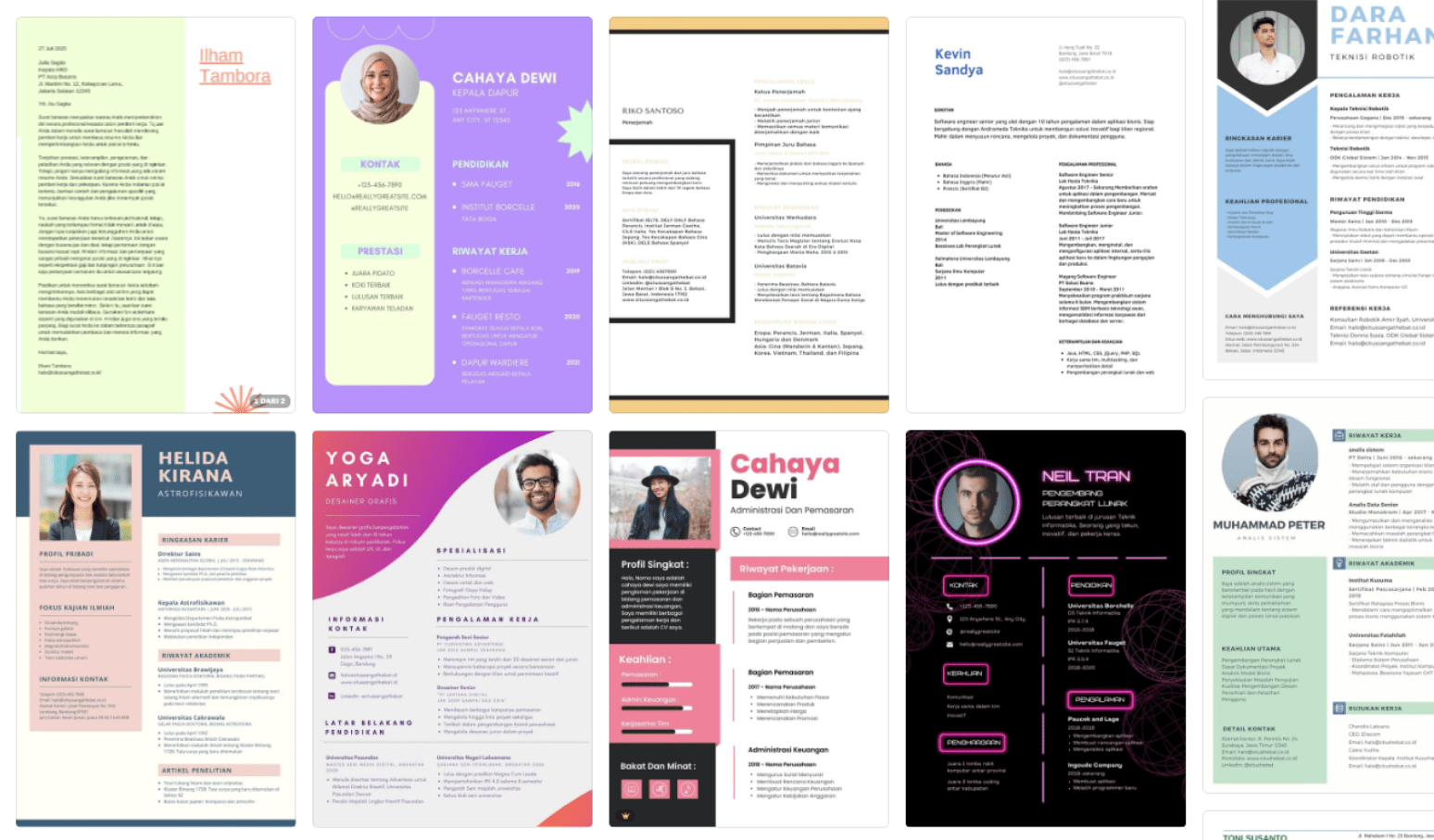
Contoh Gaya CV Modern di Canva
Gaya Formal
- Warna netral (hitam-putih, navy)
- Font serif + clean
- Cocok buat: posisi admin, finance, legal
Gaya Kreatif
- Warna pastel atau kontras
- Tambahan ilustrasi & icon
- Cocok buat: desainer, content creator, social media
Gaya Minimalist
- Layout super clean
- Dominasi teks rapi dan font tipis
- Cocok buat: startup tech, agency kreatif
Pilih gaya yang sesuai dengan industri dan vibe posisi yang lo incar.
FAQ Cara Membuat CV Interaktif dengan Desain Canva Modern
1. Apakah CV dari Canva bisa dipakai buat kerja profesional?
Bisa banget! Asal lo pastikan format & isi rapi, CV Canva justru lebih stand out.
2. Apakah Canva Pro harus dibeli untuk bikin CV keren?
Enggak kok. Versi gratis aja udah cukup. Tapi Canva Pro kasih akses ke elemen & font yang lebih bervariasi.
3. Apakah CV interaktif bisa dikirim via email atau Google Form?
Bisa banget! Simpan sebagai PDF dan upload seperti biasa.
4. Gimana cara kasih link ke portofolio di CV?
Gunakan fitur hyperlink di Canva, atau tambahkan QR code.
5. CV satu halaman atau dua halaman?
Idealnya 1 halaman. Tapi kalau pengalaman banyak banget, maksimal 2 halaman.
6. Apakah boleh pakai warna terang di CV?
Boleh, asal tetap enak dibaca dan kontras. Warna juga nunjukin karakter lo.
Kesimpulan
Cara membuat CV interaktif dengan desain Canva modern ini bukan cuma soal tampil keren, tapi juga soal strategi branding personal yang bikin HR lebih gampang kenal lo. Dengan desain yang rapi, konten yang padat, dan fitur interaktif seperti link atau QR code, CV lo bakal jauh lebih menarik daripada format konvensional yang itu-itu aja.
Lo gak perlu jago desain atau ngoding. Cukup Canva, ide kreatif, dan waktu 1–2 jam buat bikin CV yang bisa jadi pintu rejeki lo berikutnya!